インストール
1. 前提ツールを導入する
VRChat Creator Companion(VCC)で作ったアバター用のプロジェクトには、VRChat SDK が最初から入っています。そのプロジェクトに Modular Avatar(MA)を追加してください。
MAの追加方法は 公式ドキュメントの「インストール」 にあります。
対応するバージョンは対応環境を参照してください。
2. unitypackage をインポートする
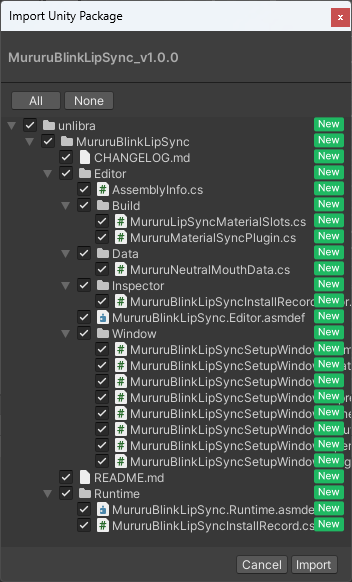
ダウンロードした unitypackage をUnityのProjectウィンドウへドラッグ&ドロップし、すべて選択したままImportします。
3. ツールのウィンドウを開く
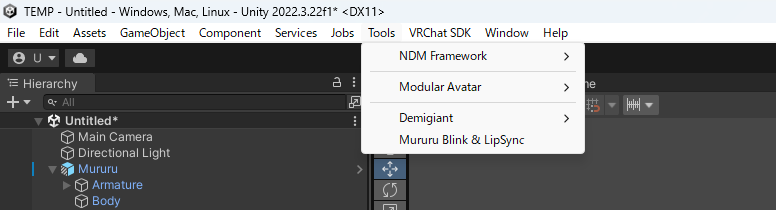
メニューの Tools > Mururu Blink & LipSync を選びます。
4. ムルルを選択してインストールする
Hierarchyでシーンに置いたムルルを選択すると、「対象アバター」に自動で入ります。「状態: 未導入」と表示されていることを確認して、インストール を押します。
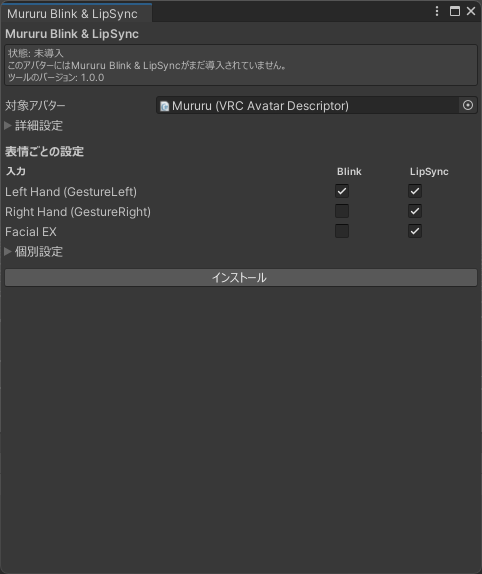
「インストールが完了しました。」と表示されれば完了です。アバター直下に MururuBlinkLipSync が追加されます。そのままVRChatへアップロードできます。
TIP
シーンに置いたムルルが1体だけなら、ウィンドウを開いた時点で自動で対象になります。Prefabアセットは対象にできません。
WARNING
インストールすると、ツールのフォルダ内の Generated に生成ファイルが作られます。手動で削除したり、自作のAnimator Controllerなどから使ったりしないでください。修復やアンインストールのときに、置き換えや削除をすることがあります。